为什么要实名认证?
实名认证让游戏环境更安全。它有助于保护未成年人、防止账号被盗,并在需要时帮你找回账号。完成一次认证,即可畅享 VALORANT MOBILE 全部功能。
只需按照以下步骤,在微信内打开 腾讯健康系统 小程序即可。
实名认证让游戏环境更安全。它有助于保护未成年人、防止账号被盗,并在需要时帮你找回账号。完成一次认证,即可畅享 VALORANT MOBILE 全部功能。
只需按照以下步骤,在微信内打开 腾讯健康系统 小程序即可。
打开用于登录 VALORANT MOBILE 的微信,点击顶部的搜索框。
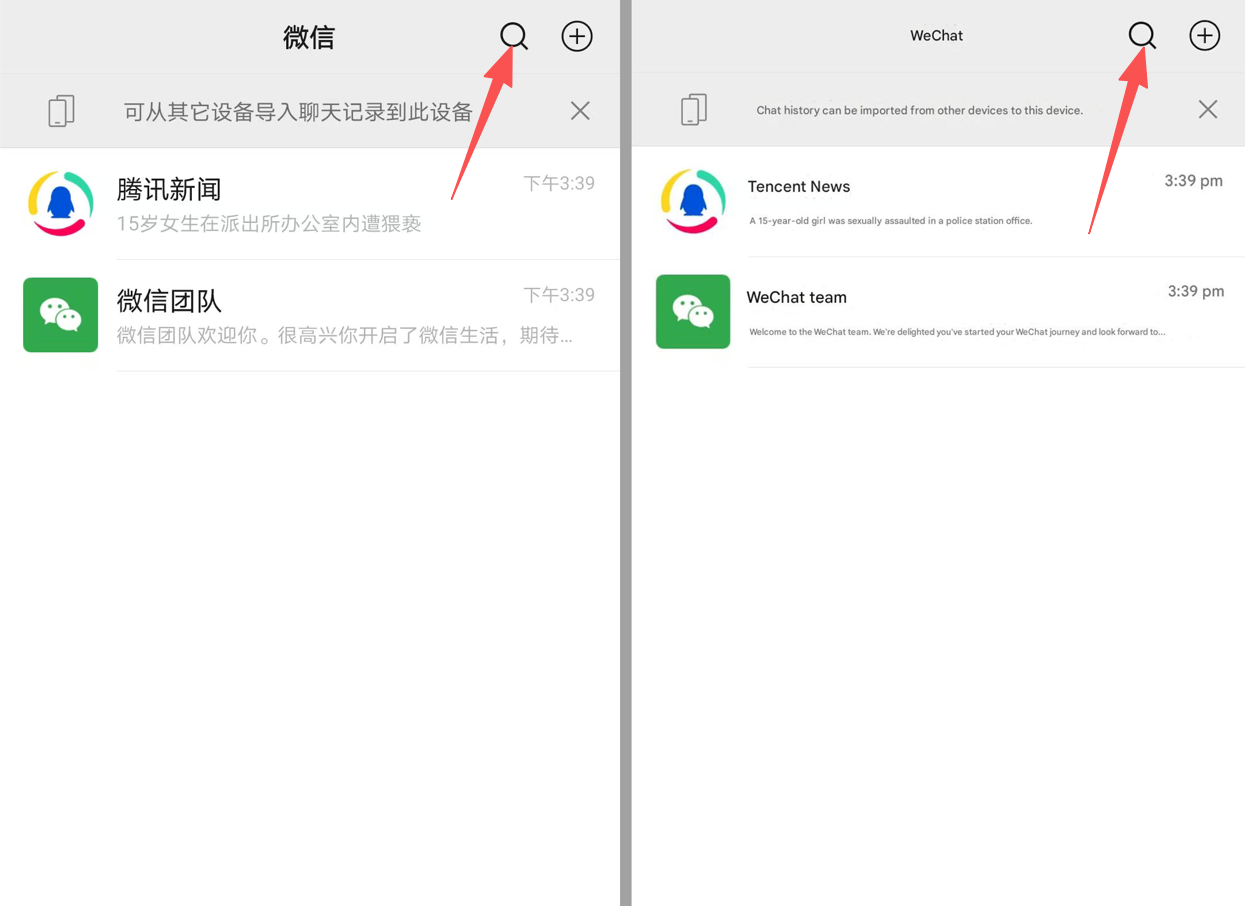
搜索 “腾讯健康系统” (可直接复制此中文),点击下方出现的小程序进入。
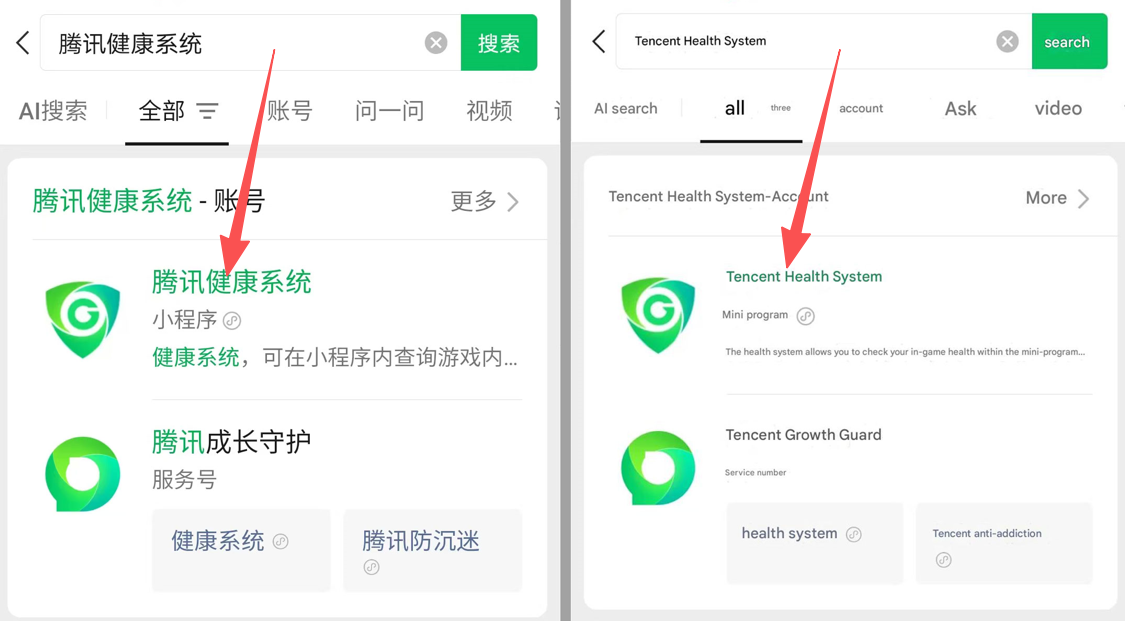
进入小程序后,点击 “实名认证查询”。
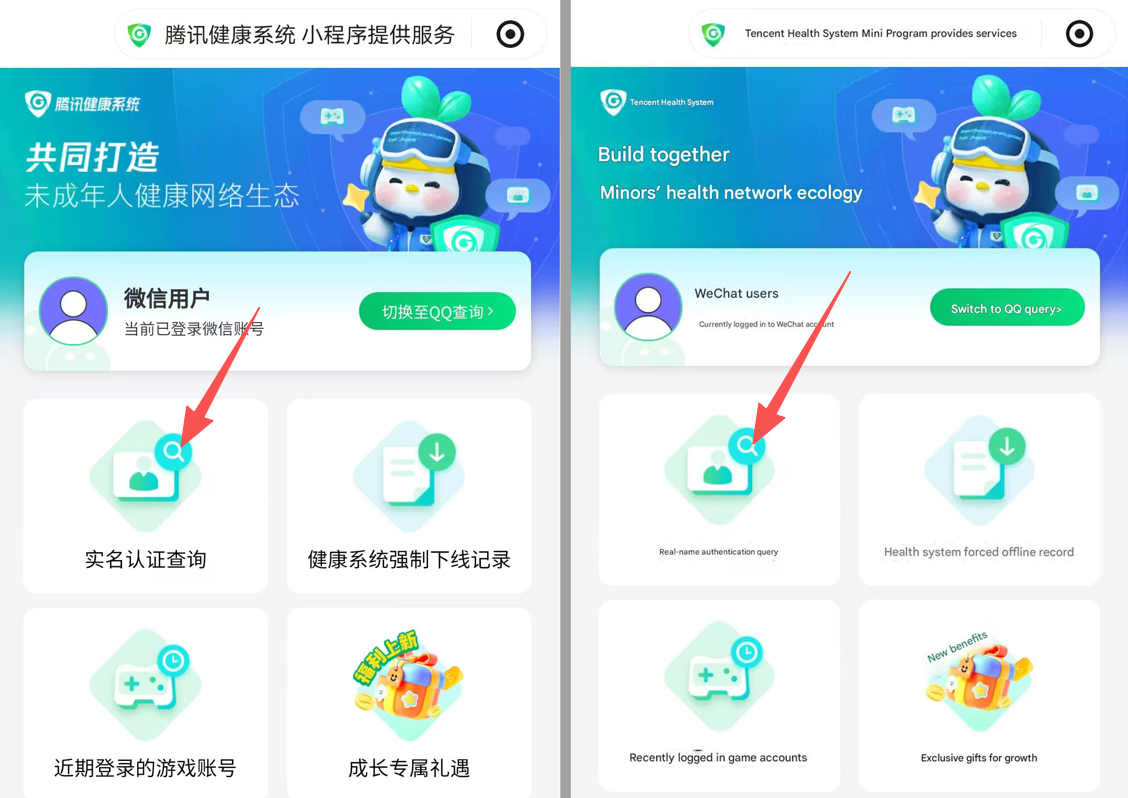
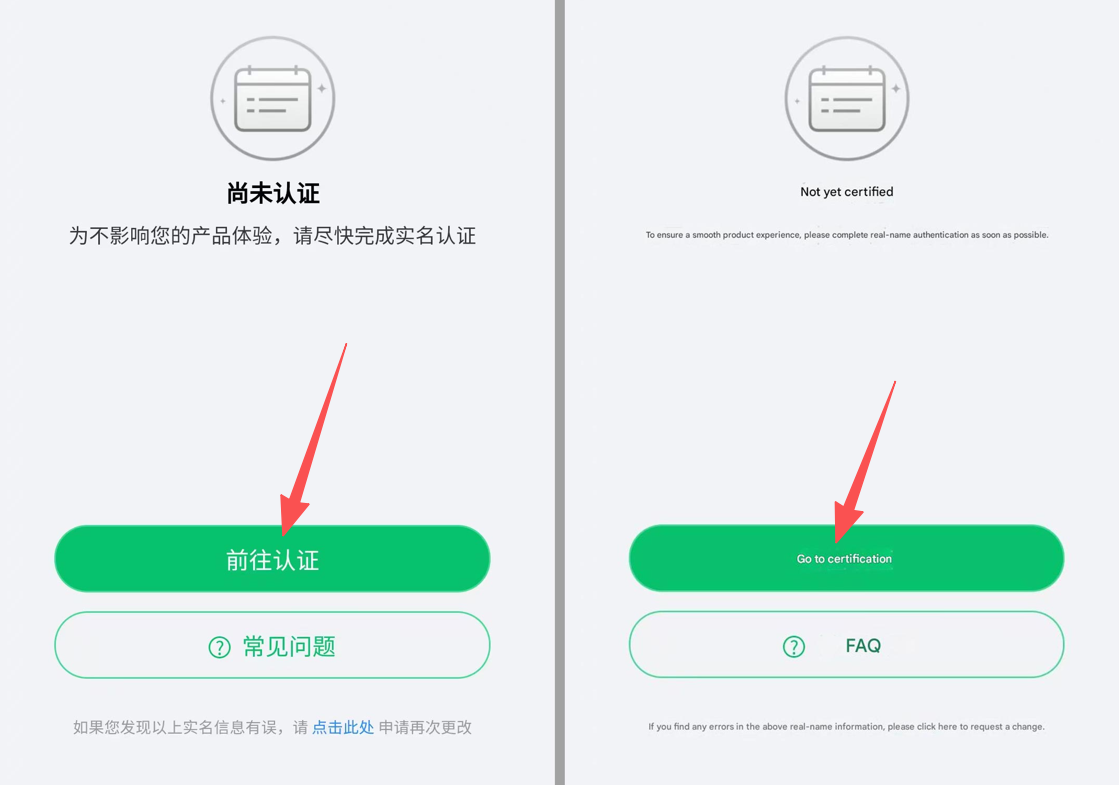
点击 “前往认证” 或 “进行认证” (界面文案可能微调)。
📄 注意事项 / 填写规则
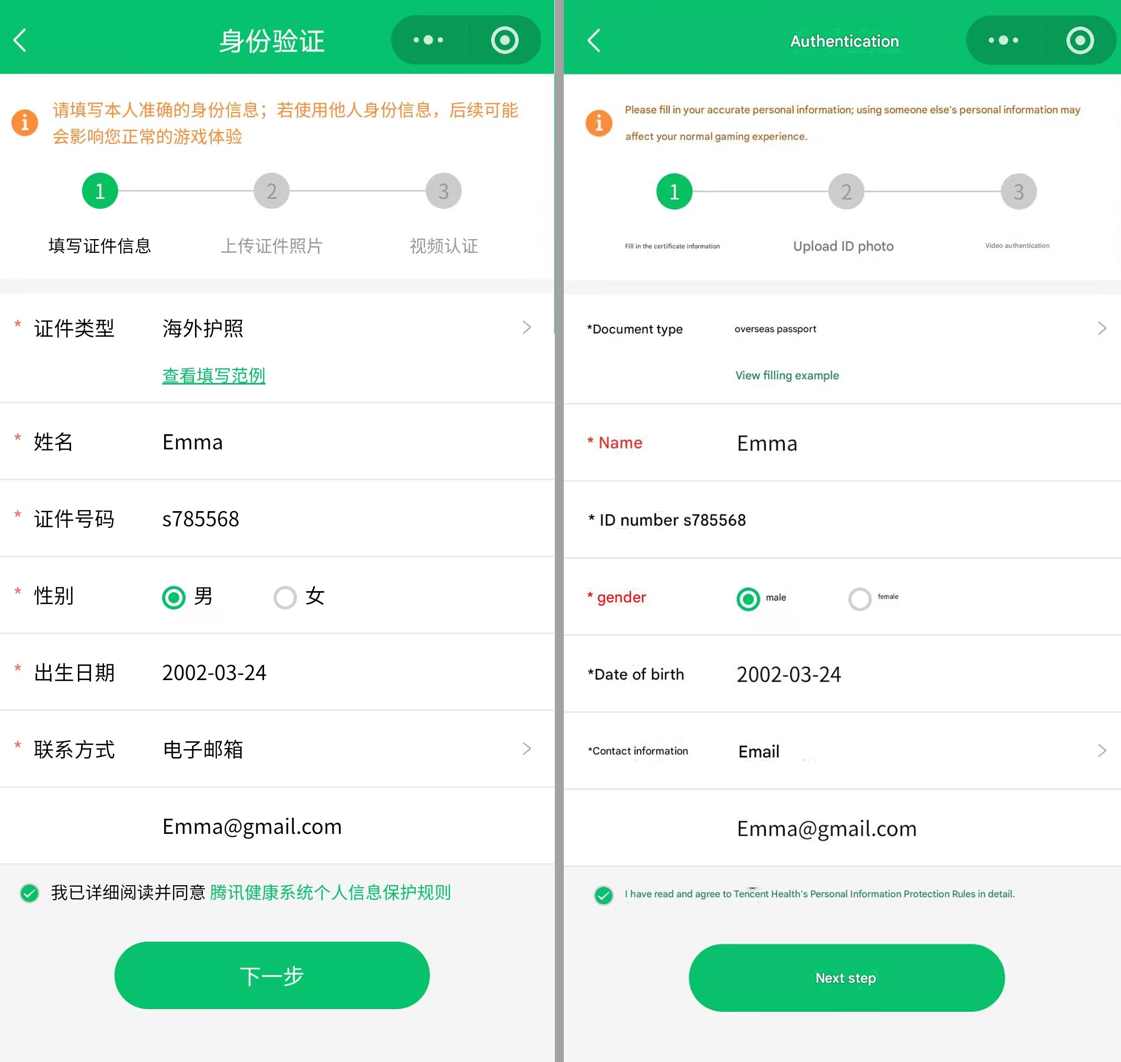
根据您的证件类型,选择适合的认证证件(如海外护照)。
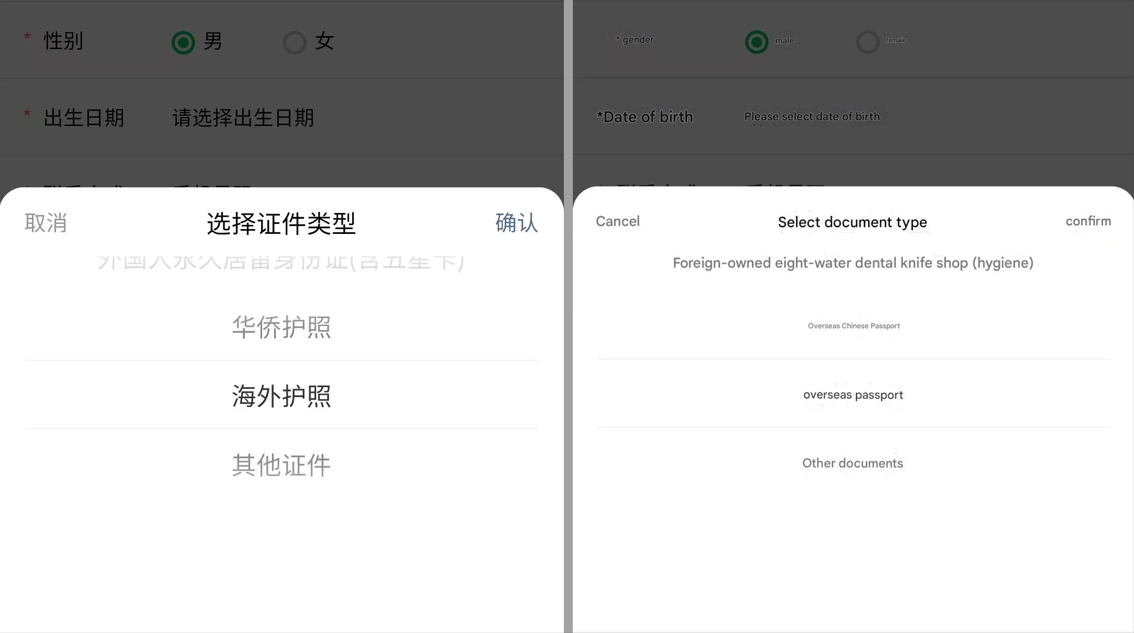
系统会提供填写范例,请参照范例准确填写姓名、证件号码等信息。
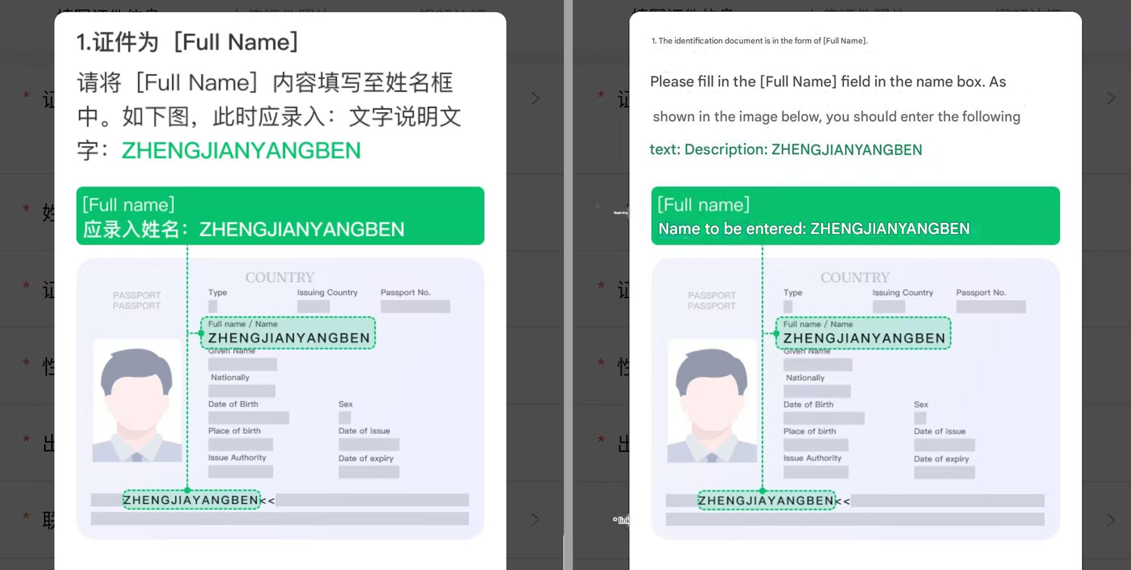
若证件为 [Full Name]:直接将完整姓名填入姓名框。
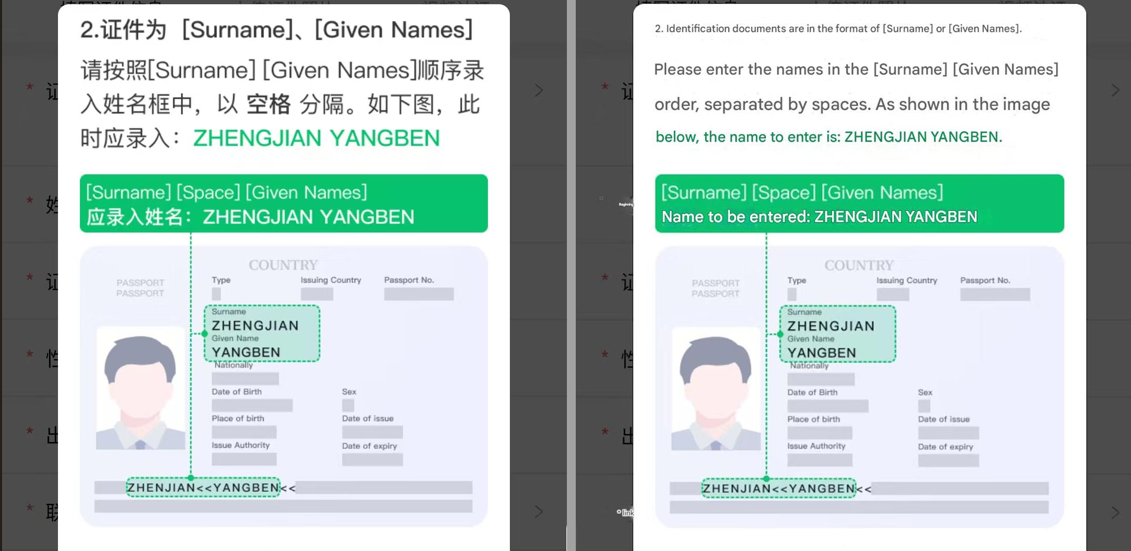
若证件为 [Surname]、[Given Names]:按“姓 名”格式填写,以空格分隔。
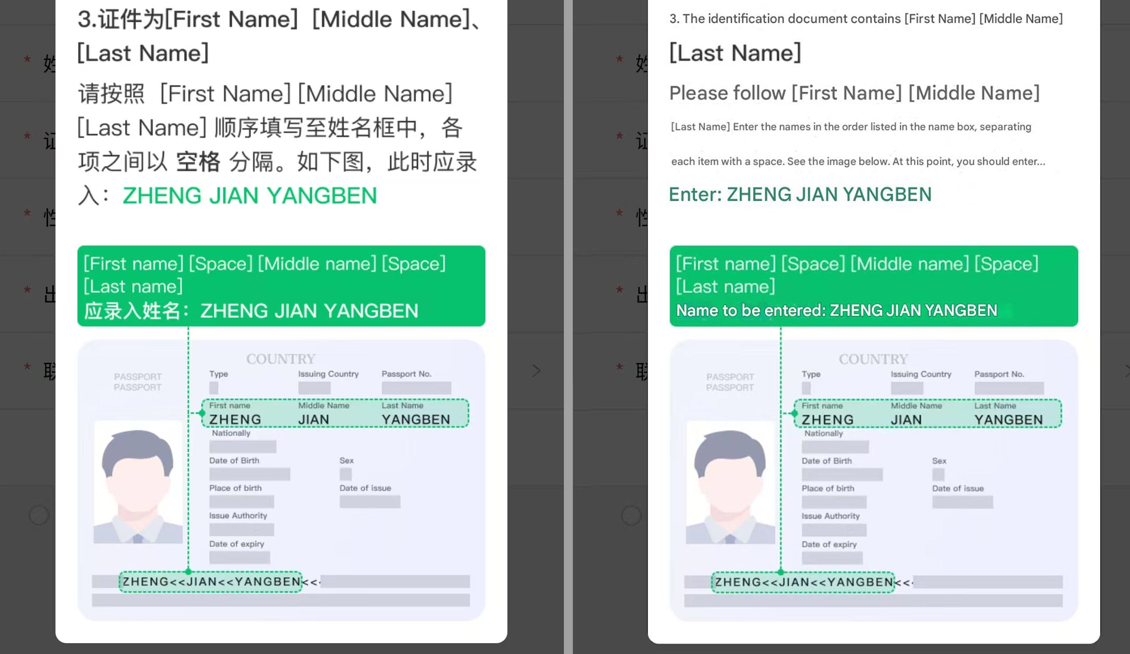
若证件为 [First Name] [Middle Name], [Last Name]:按“名 中间名 姓”顺序填写,以空格分隔。
示例中填写姓名为 Emma,证件号码 a123456,出生日期 2002-03-24(请替换为本人真实信息)。
需填写电子邮箱(如 [email protected]),用于接收审核通知。
姓名、证件号码需区分大小写,与原件一致。
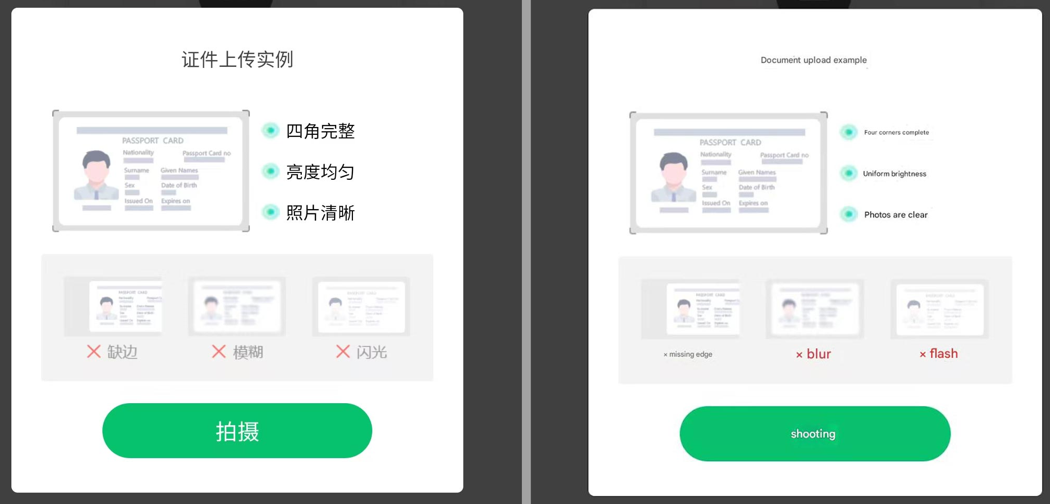
📸拍摄要求
✅ 四角完整、亮度均匀、照片清晰
❌ 避免出现:缺边、模糊、闪光反射
确保护照信息页无反光,文字可读。
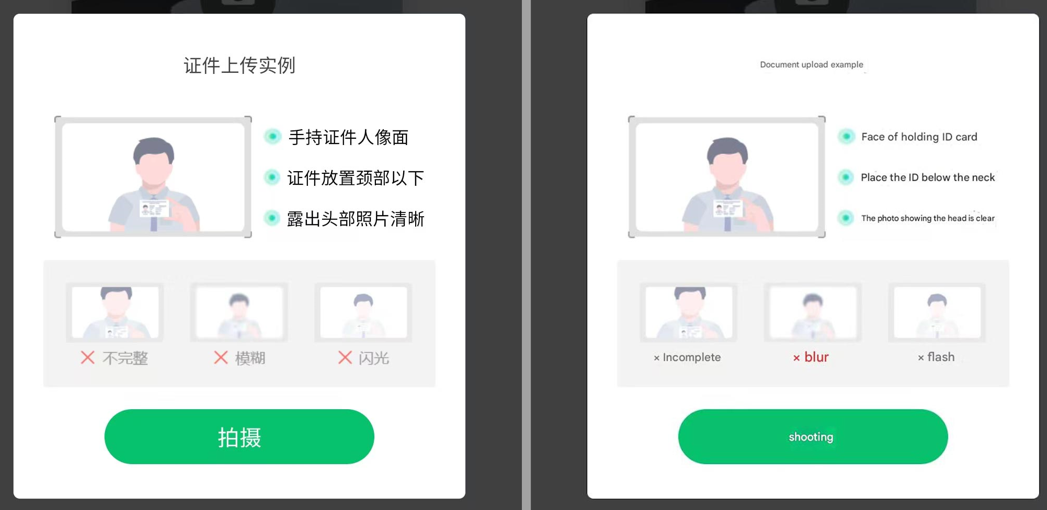
🤳 拍摄规范
证件放置于颈部以下,露出头部,照片清晰。
避免不完整、模糊、闪光或手指遮挡证件信息。
确保持证人面部与护照照片可辨认。
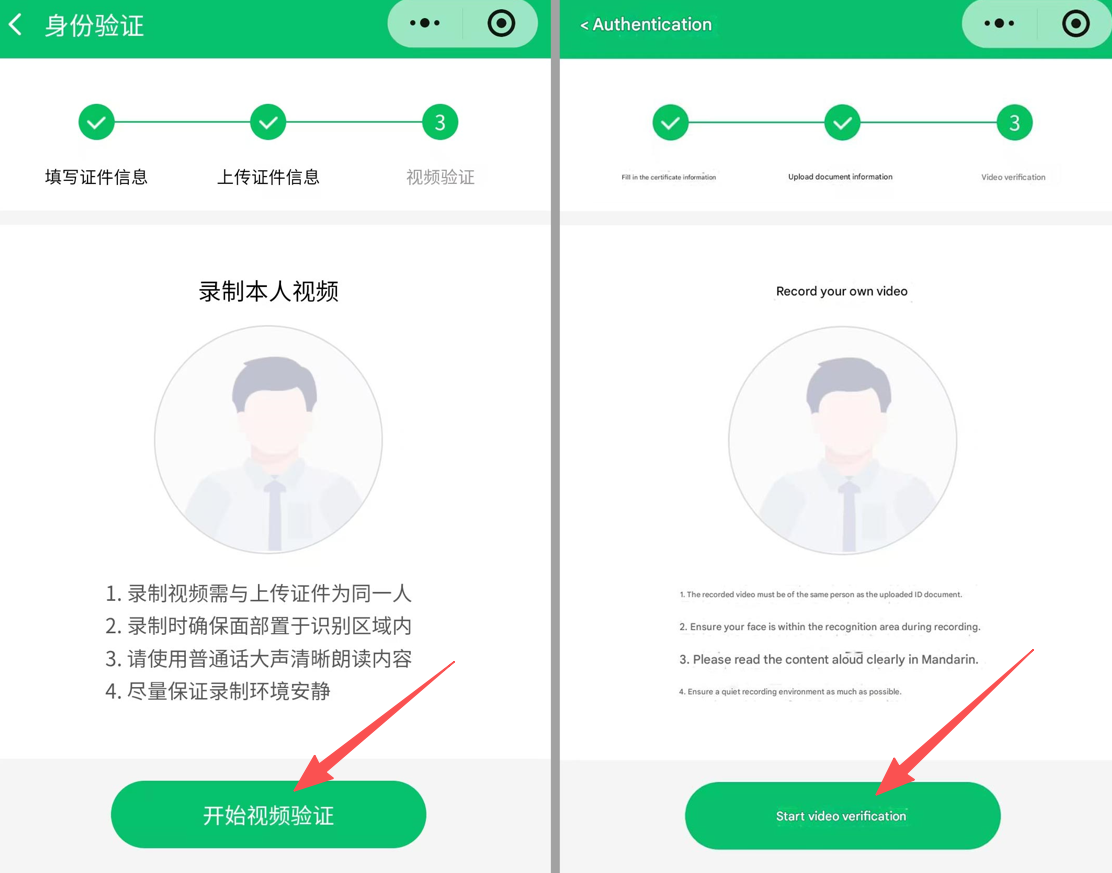
🎥 准备事项
1️⃣ 录制视频需与上传证件为同一人。
2️⃣ 录制时确保面部置于识别区域内。
3️⃣ 使用普通话大声清晰朗读内容。
4️⃣ 尽量保持录制环境安静,光线充足。
💡 点击“开始视频验证”前,请确认环境符合要求。
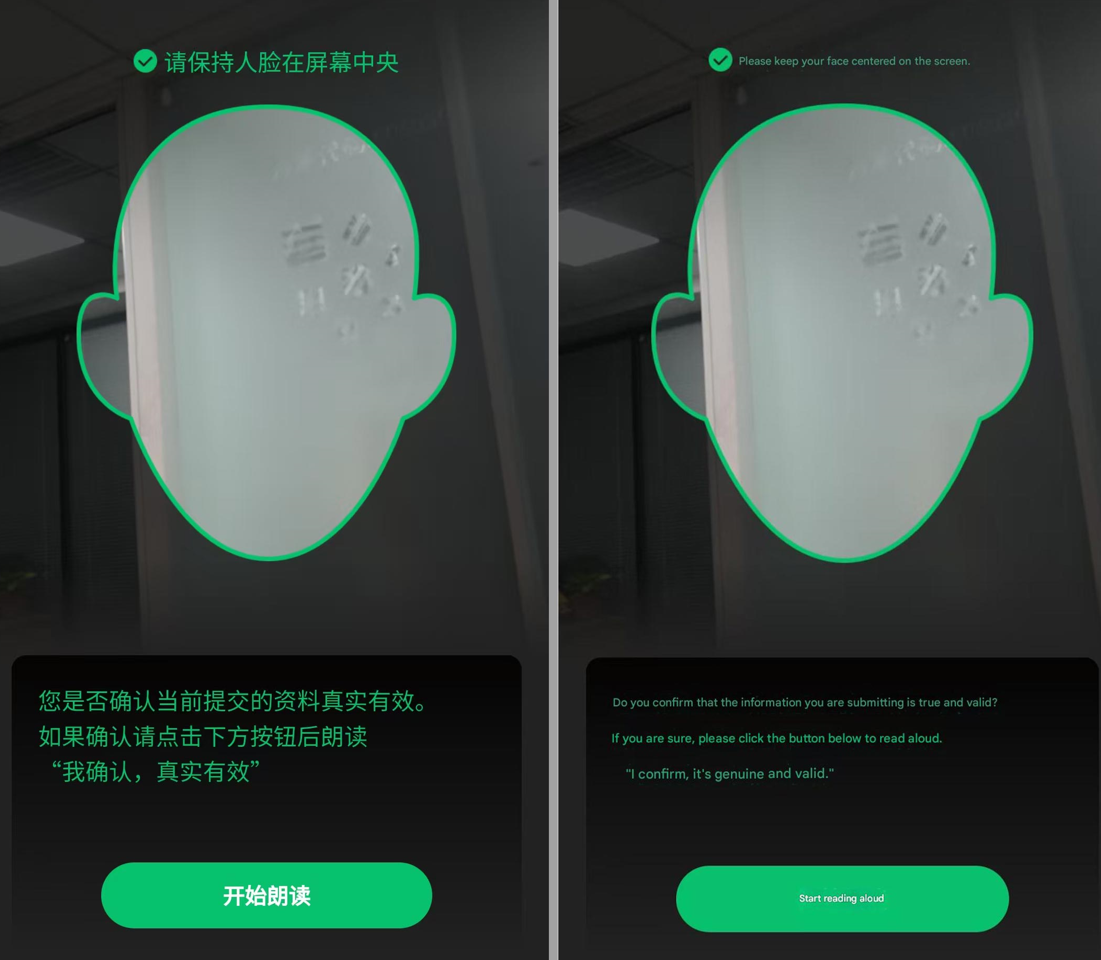
录制过程中保持人脸在屏幕中央,面部无遮挡。
录制本人认证视频,通常需要朗读中文短句:
“我确认,真实有效”
发音参考:WO QUE REN, ZHEN SHI YOU XIAO
需清晰大声朗读,语速适中。
✅ 审核须知
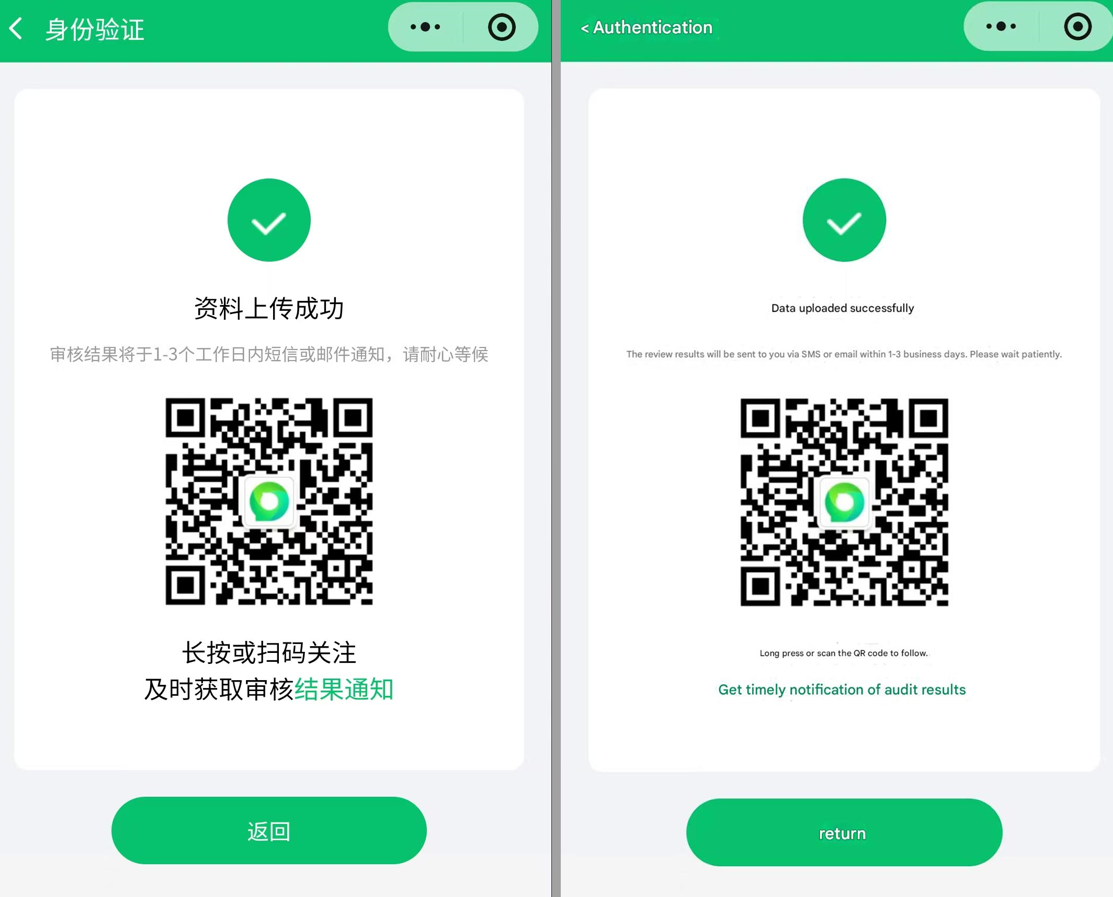
资料上传成功后,审核结果将于 1-3个工作日内 通过短信或邮件通知。
可长按或扫码关注官方通知渠道,及时获取审核结果。
⚡ 请确保所有提交信息与证件原件一致,使用他人身份信息可能导致验证失败或影响游戏体验。
VALORANT MOBILE 认证依托腾讯健康系统,海外护照用户请严格参照范例填写。