爲什麼要實名認證?
實名認證讓遊戲環境更安全。它有助於保護未成年人、防止賬號被盜,並在需要時幫你找回賬號。完成一次認證,即可暢享 VALORANT MOBILE 全部功能。
只需按照以下步驟,在微信內打開 騰訊健康系統 小程序即可。
實名認證讓遊戲環境更安全。它有助於保護未成年人、防止賬號被盜,並在需要時幫你找回賬號。完成一次認證,即可暢享 VALORANT MOBILE 全部功能。
只需按照以下步驟,在微信內打開 騰訊健康系統 小程序即可。
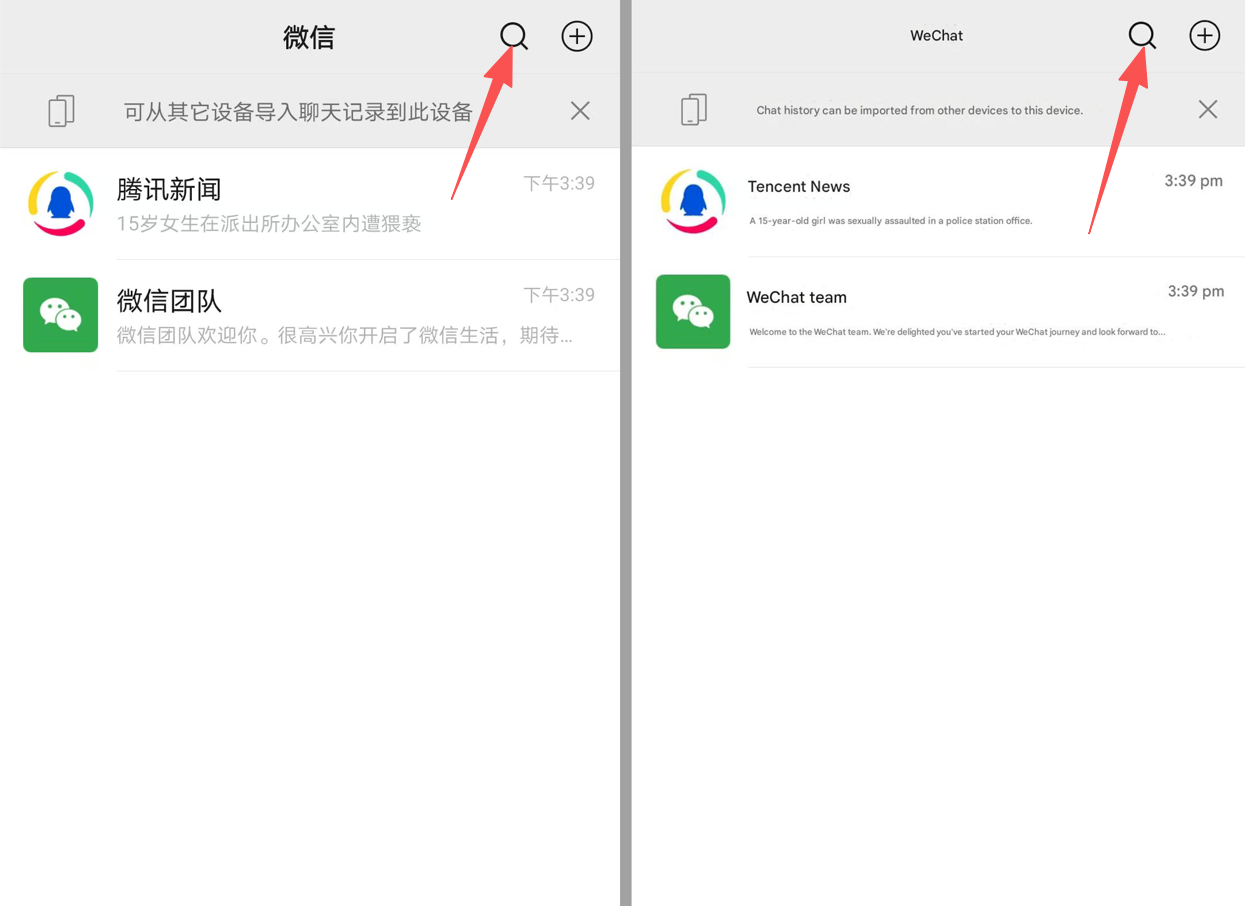
打開用於登錄 VALORANT MOBILE 的微信,點擊頂部的搜索框。
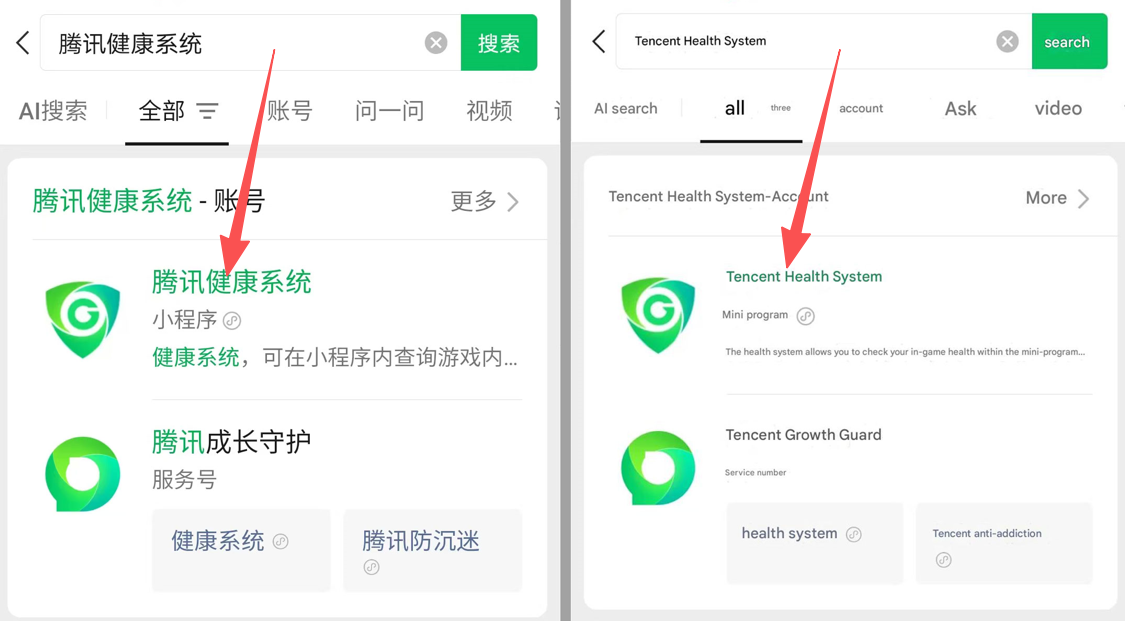
搜索 “騰訊健康系統” (可直接複製此中文),點擊下方出現的小程序進入。
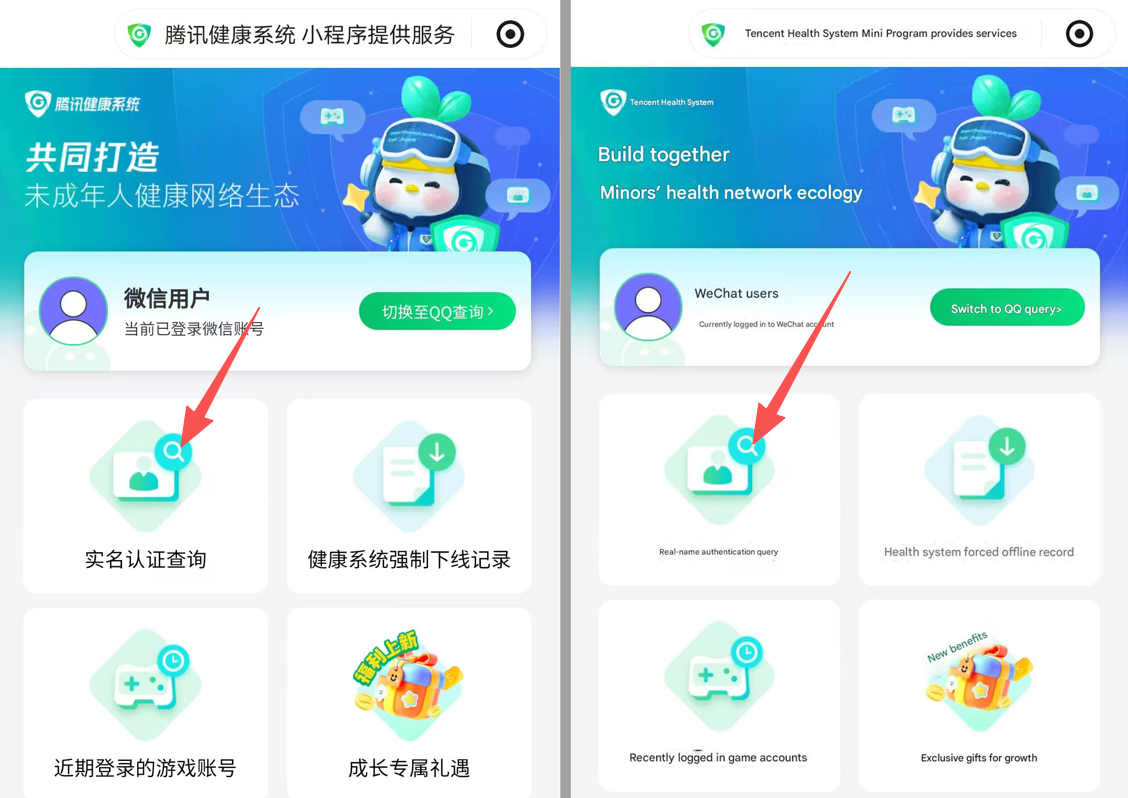
進入小程序後,點擊 “實名認證查詢”。
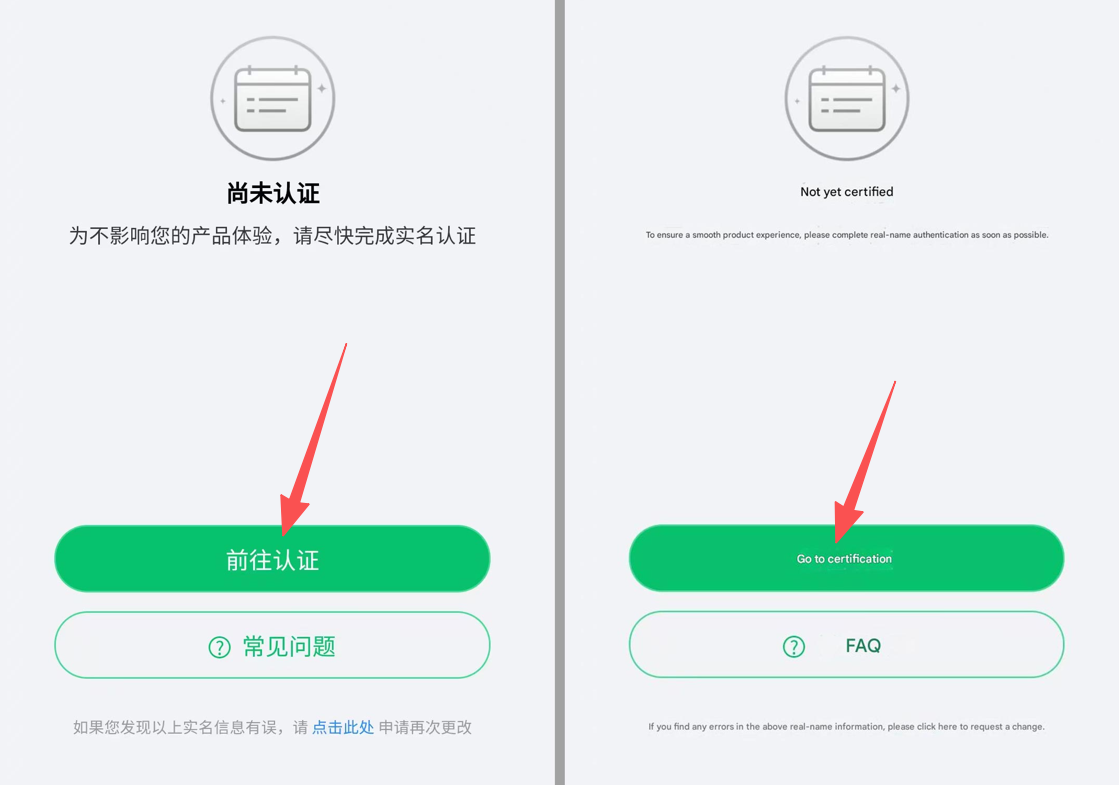
點擊 “前往認證” 或 “進行認證” (界面文案可能微調)。
📄 注意事項 / 填寫規則
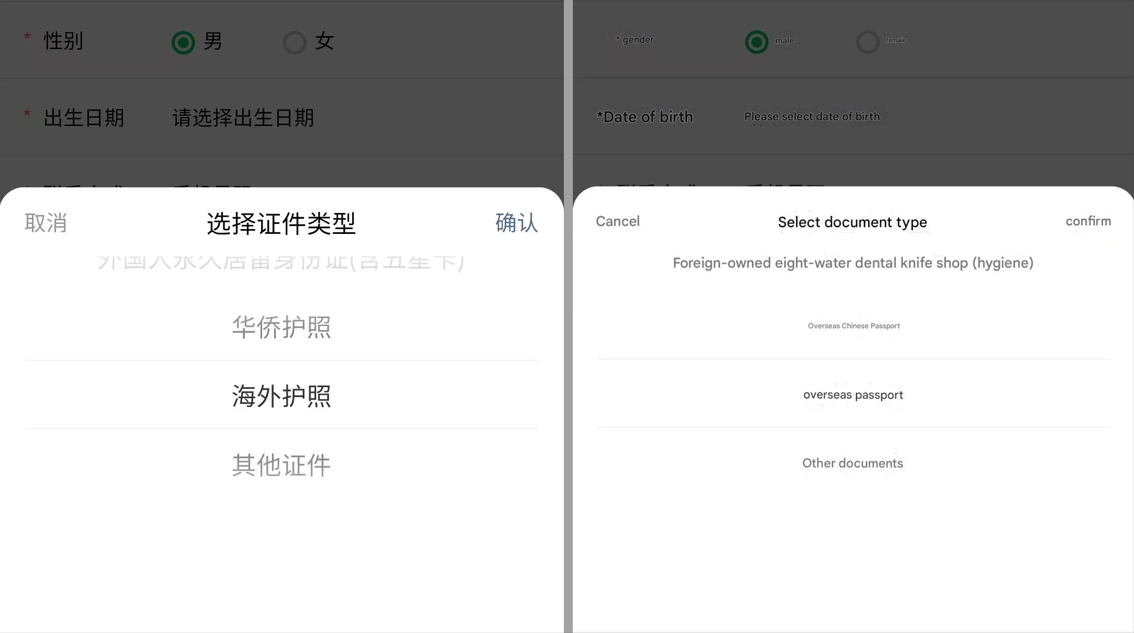
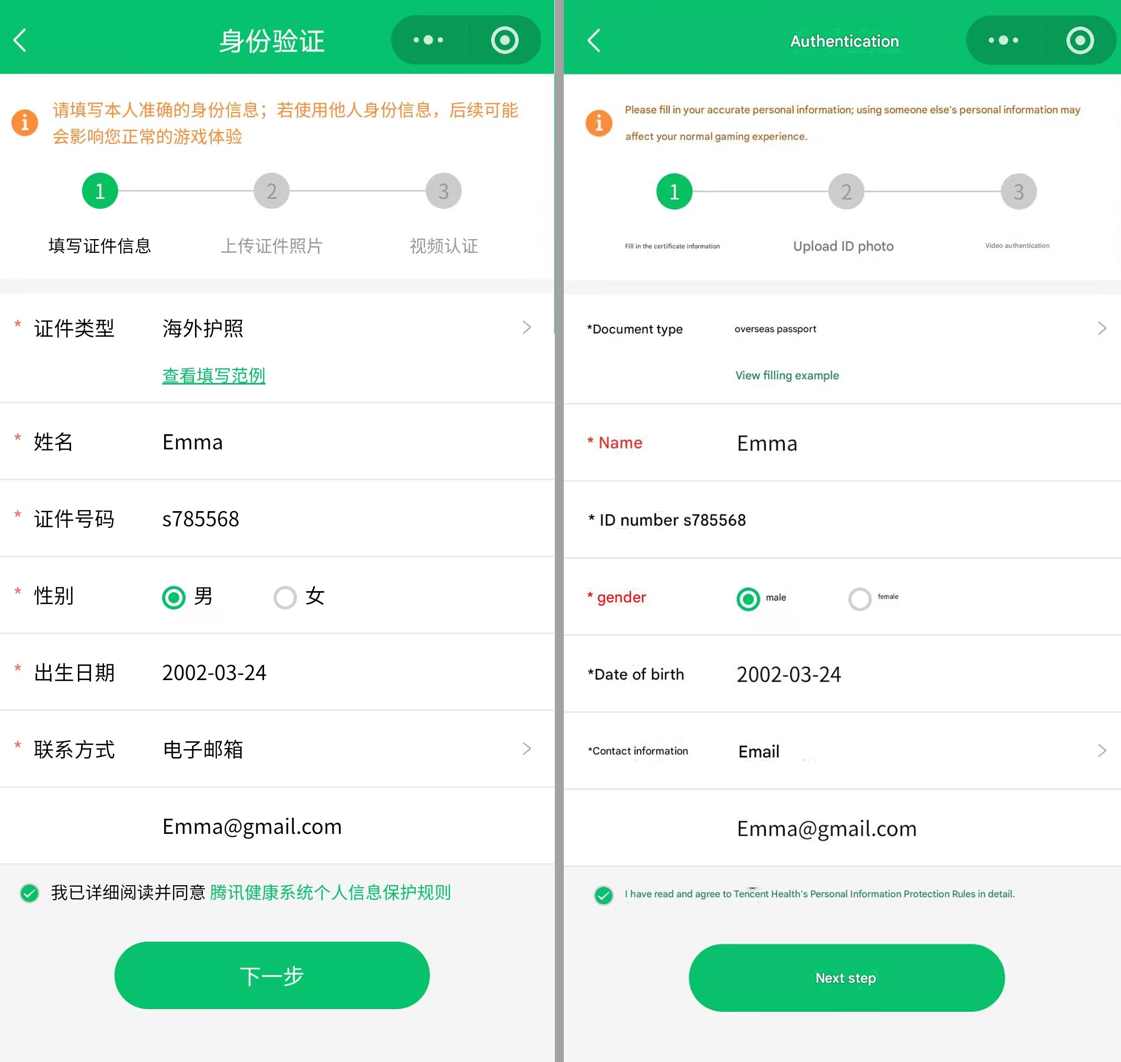
根據您的證件類型,選擇適合的認證證件(如海外護照)。
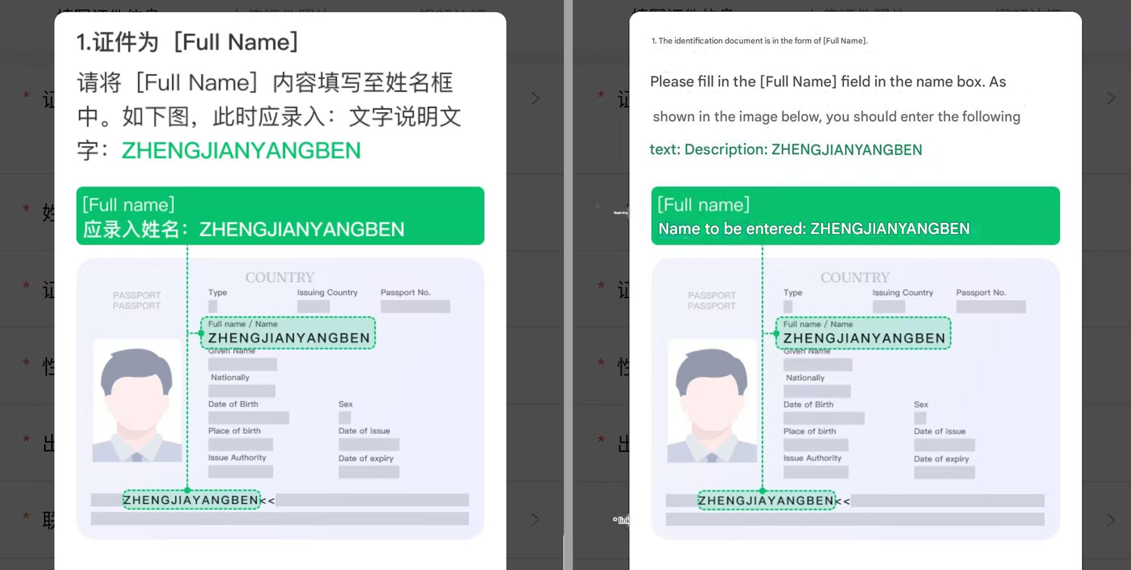
系統會提供填寫範例,請參照範例準確填寫姓名、證件號碼等信息。
若證件爲 [Full Name]:直接將完整姓名填入姓名框。
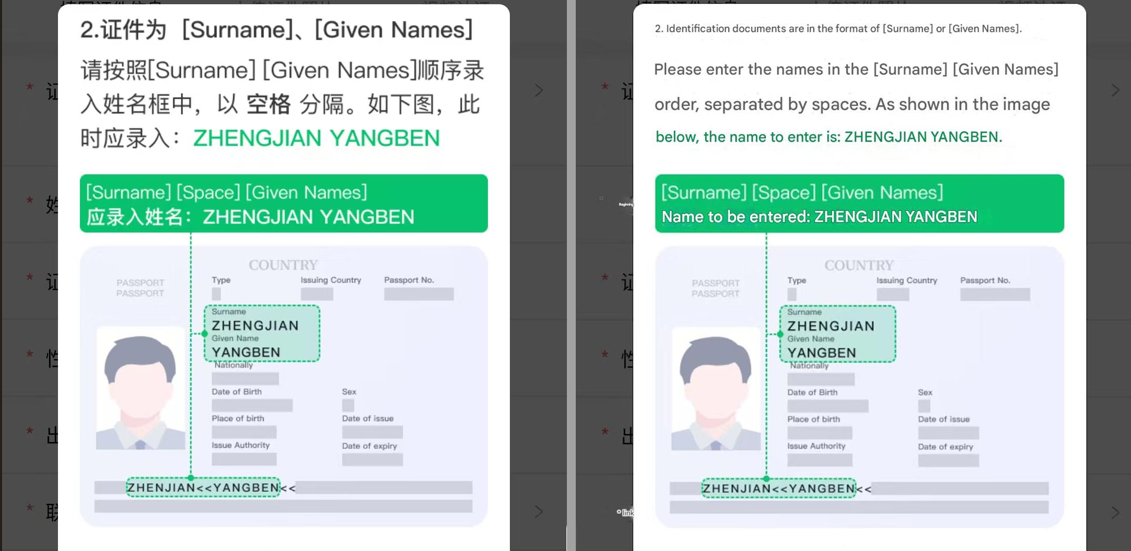
若證件爲 [Surname]、[Given Names]:按“姓 名”格式填寫,以空格分隔。
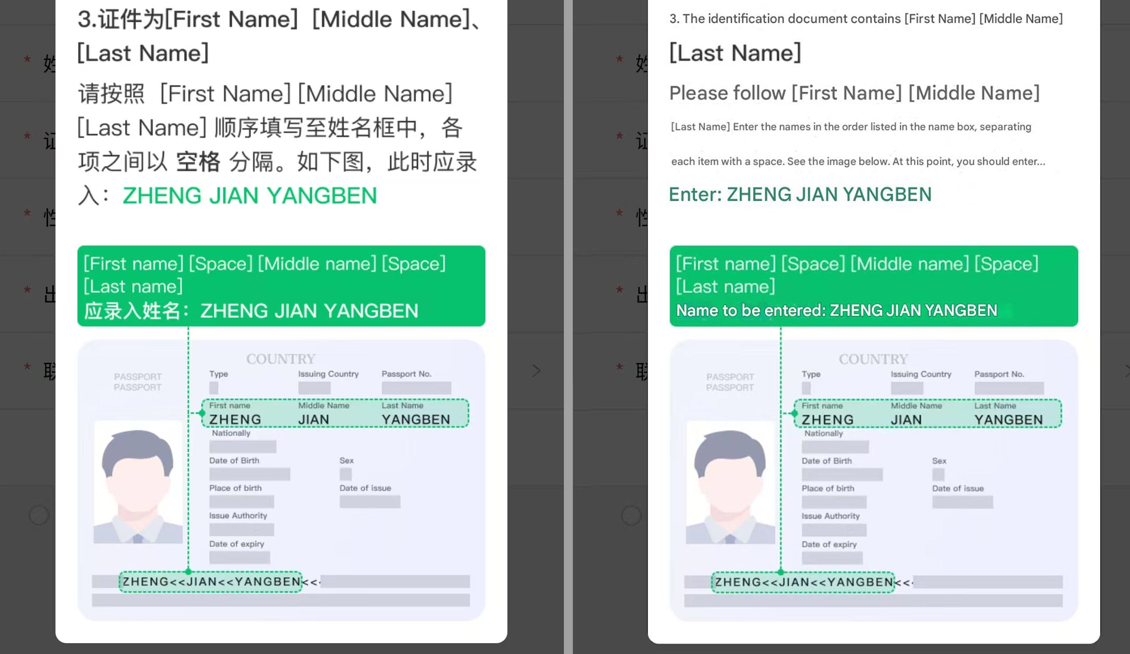
若證件爲 [First Name] [Middle Name], [Last Name]:按“名 中間名 姓”順序填寫,以空格分隔。
示例中填寫姓名爲 Emma,證件號碼 a123456,出生日期 2002-03-24(請替換爲本人真實信息)。
需填寫電子郵箱(如 [email protected]),用於接收審覈通知。
姓名、證件號碼需區分大小寫,與原件一致。
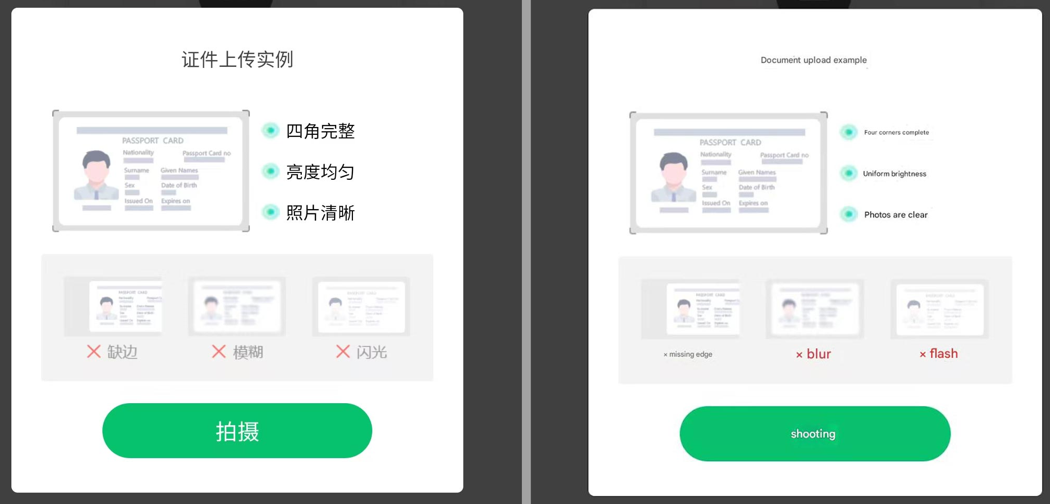
📸拍攝要求
✅ 四角完整、亮度均勻、照片清晰
❌ 避免出現:缺邊、模糊、閃光反射
確保護照信息頁無反光,文字可讀。
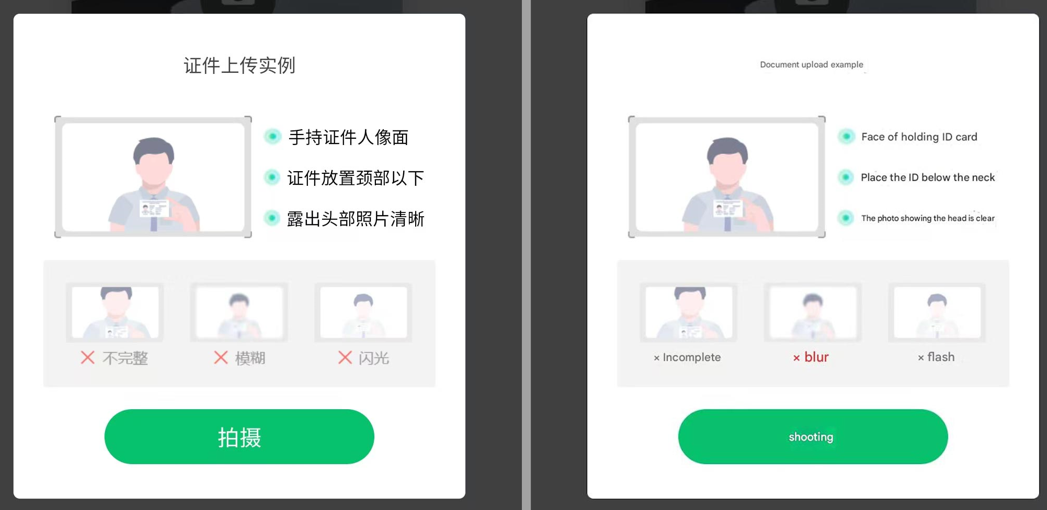
🤳 拍攝規範
證件放置於頸部以下,露出頭部,照片清晰。
避免不完整、模糊、閃光或手指遮擋證件信息。
確保持證人面部與護照照片可辨認。
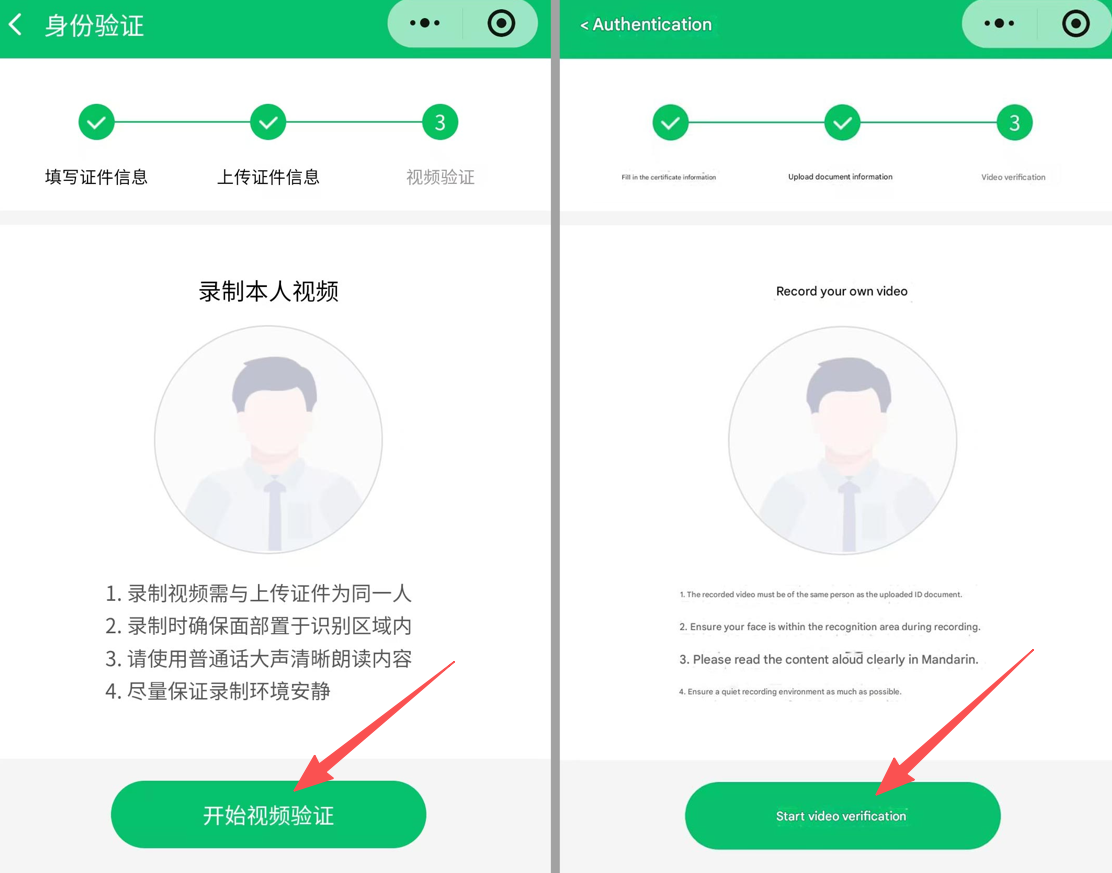
🎥 準備事項
1️⃣ 錄製視頻需與上傳證件爲同一人。
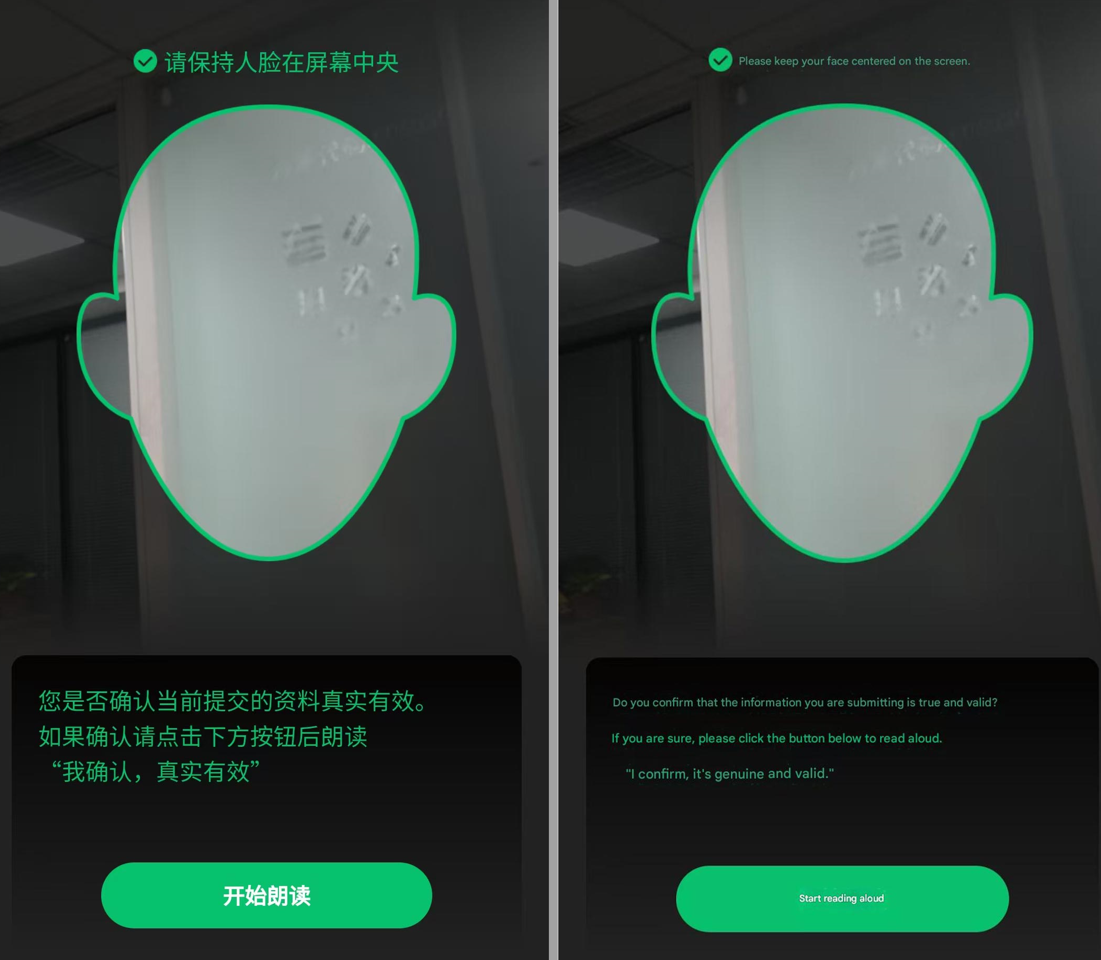
2️⃣ 錄製時確保面部置於識別區域內。
3️⃣ 使用普通話大聲清晰朗讀內容。
4️⃣ 儘量保持錄製環境安靜,光線儲足。
💡 點擊“開始視頻驗證”前,請確認環境符合要求。
錄製過程中保持人臉在屏幕中央,面部無遮擋。
錄製本人認證視頻,通常需要朗讀中文短句:
“我確認,真實有效”
發音參考:WO QUE REN, ZHEN SHI YOU XIAO
需清晰大聲朗讀,語速適中。
✅ 審覈須知
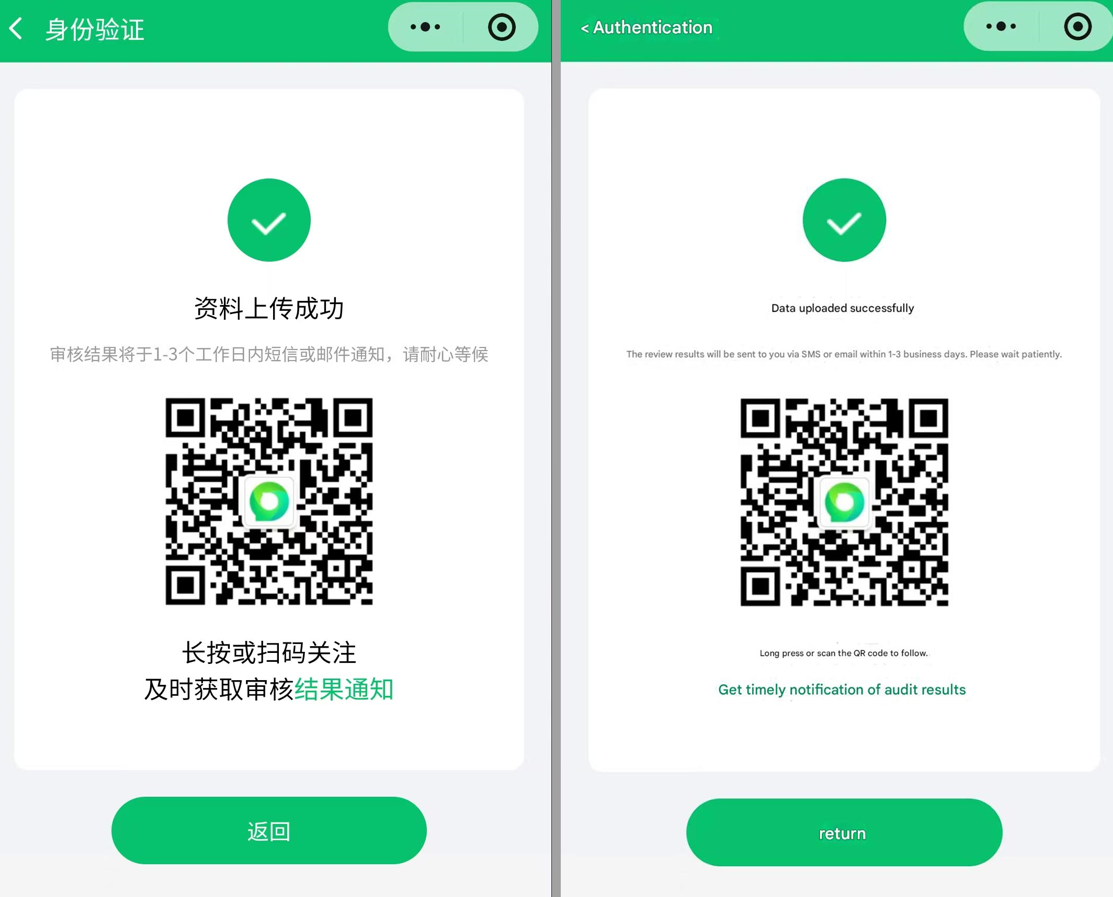
資料上傳成功後,審覈結果將於 1-3個工作日內 通過短信或郵件通知。
可長按或掃碼關注官方通知渠道,及時獲取審覈結果。
⚡ 請確保所有提交信息與證件原件一致,使用他人身份信息可能導致驗證失敗或影響遊戲體驗。
VALORANT MOBILE 認證依託騰訊健康系統,海外護照用戶請嚴格參照範例填寫。